


Il tuo carrello
Non ci sono più articoli nel carrello
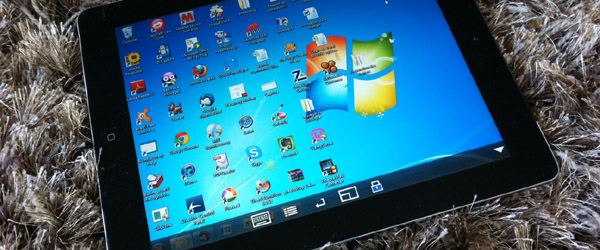
Esercitazione: utilizzo dell'iPad come schermo di ripetizione del PC
Molte applicazioni, come Splashtop e Teamviewer, possono essere utilizzate per accedere a un PC tramite una rete locale o remota. Tuttavia, spesso sono inefficaci senza un router locale. Questa esercitazione spiega come collegare un iPad a un PC senza una rete locale, sia in barca che in un 4x4, ecc.
Importante: questa esercitazione riguarda solo le installazioni senza router wifi. Se si dispone di un router wifi, si consiglia di consultare quest'altra guida. Si consiglia di stampare questa pagina prima di iniziare! Per seguire le istruzioni di questo tutorial è necessario disconnettersi da Internet.
A. Cosa serve :
- un iPad (tutti i modelli)
- un PC con sistema operativo Windows.
- una chiave USB WiFi*
* È possibile provare a utilizzare la scheda WiFi interna del portatile, ma la connessione Ad-Hoc delle schede WiFi interne spesso non funziona correttamente.
B. Configurazione preliminare
- Installare la chiave USB WiFi sul PC seguendo la procedura di installazione fornita dal produttore
- Installare le seguenti applicazioni gratuite dall'Appstore sull'iPad: "Mocha VNC"
- Installare TightVNC (gratuito) sul PC
- Avviare TightVNC Server, inserire la password richiesta e premere OK
C. Connessione :
Passo 1: sul PC, creare una connessione ad hoc
Con Windows 7 :
- aprire il "Centro connessioni di rete e condivisione" e cliccare su "Configura una nuova connessione o rete"
- in fondo all'elenco, fare clic su "Configura una rete wireless ad-hoc (da computer a computer)" -
- selezionare la chiave WiFi USB come "connessione
- nella schermata successiva, inserire un nome di rete (ad esempio "Test1") e il tipo di sicurezza = "nessuna autenticazione" (se si desidera, è possibile ripetere il test con un livello di sicurezza più alto)
- fare clic su Avanti per confermare la creazione della rete.
Con Windows 8, 10 e 11:
Purtroppo le connessioni ad hoc sono state rimosse da questi sistemi operativi. Tuttavia, esistono molte esercitazioni per aggirare questa limitazione. Una connessione ad hoc è essenziale se non si dispone di un router. Se questo vi sembra troppo tecnico, dovrete acquistare e installare a bordo un piccolo router che funga da relè wifi - vedi il nostro tutorial"Replicare lo schermo di un iPad su un PC o una TV e viceversa")
Passo 2: collegare l'iPad alla rete Ad-Hoc
Sull'iPad, aprire Impostazioni> WiFi. Dovreste vedere apparire la rete "Test1".
Selezionare questa rete e ATTENDERE ALMENO UN MINUTO. Toccare il piccolo cerchio blu a destra della rete e controllare l'indirizzo IP. Dopo un minuto, deve apparire un nuovo indirizzo all'indirizzo 169.254.X.X. . Non continuare finché non appare questo indirizzo .
Nota: se si riscontrano problemi di connessione dopo aver seguito questa esercitazione, è possibile inserire un indirizzo IP statico in questa fase. Dopo aver toccato il piccolo cerchio blu come descritto sopra, selezionate Statico e inserite l'indirizzo IP di vostra scelta (ad esempio 169.254.1.1 - assicuratevi che sia diverso da quello del PC) e la maschera di sottorete 255.255.255.0. Poi seguite il resto del tutorial
Fase 3: Collegare l'iPad al PC
Sul PC, cercate l'icona del server TightVNC in basso a destra dello schermo.
Fare clic con il tasto destro del mouse su "Attach listening Viewer" e inserire l'indirizzo IP dell'iPad in questa finestra. Passando il mouse sull'icona, verrà visualizzato un tooltip con l'indirizzo IP da utilizzare per connettersi al server.
Passo 4. Avviare la connessione
Collegare l'iPad via Wi-Fi alla rete ad-hoc del PC o collegare il PC e l'iPad al punto di accesso Wi-Fi. Avviare l'applicazione Mocha VNC.
Toccare Configura > Nuovo e inserire :
- Indirizzo del server VNC: l'indirizzo IP letto dall'icona di Tight VNC
- Porta del server VNC: 5900 per impostazione predefinita
Tornare a Connetti e toccare la connessione appena creata
Si apre una finestra: inserire la password definita sul PC in TightVNC e fare clic su
Ecco, dovreste vedere apparire lo schermo del vostro PC! Magico, vero?
D. Controlli del display
Sono disponibili diversi controlli:
- Tocco breve = clic con il tasto sinistro del mouse
- Tocco lungo = spostamento della finestra
- Per scorrere la finestra dall'alto verso il basso, non esiste un equivalente della rotellina del mouse: utilizzare le barre di scorrimento a destra
- Il menu consente di visualizzare la tastiera, il menu VNC, la funzione "invio", l'angolo inferiore sinistro dello schermo e un lucchetto per bloccare lo schermo (molto utile se piove)
- Per uscire dall'applicazione: menu VNC > disconnetti e, per sicurezza, cliccate con il tasto destro del mouse sull'icona di TightVNC > "disconnetti tutti i Viewer"
Nota su antivirus e firewall: a seconda delle impostazioni installate sul PC, potrebbe essere necessario scollegare il firewall o l'antivirus per consentire una connessione ad hoc. Ma questo non è obbligatorio: ai fini di questo test, ha funzionato molto bene se si è lasciato ZoneAlarm in funzione come firewall e Avast come antivirus.