


Su cesta
No hay más artículos en su cesta
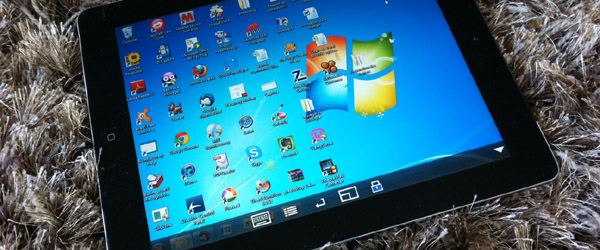
Tutorial: uso del iPad como pantalla repetidora de PC
Muchas aplicaciones, como Splashtop y Teamviewer, pueden utilizarse para acceder a un PC a través de una red local o remota. Sin embargo, suelen ser ineficaces sin un router local. Este tutorial explica cómo conectar un iPad a un PC sin red local, ya sea en un barco, en un 4x4, etc.
Importante: este tutorial es sólo para instalaciones sin router wifi. Si dispone de un router wifi, le aconsejamos que consulte este otro tutorial. Le recomendamos que imprima esta página antes de empezar Necesitarás desconectarte de internet para seguir las instrucciones de este tutorial.
A. Qué necesitas :
- un iPad (todos los modelos)
- un PC con Windows.
- una llave USB WiFi*
* Puedes intentar utilizar la tarjeta WiFi interna de tu portátil, pero la conexión Ad-Hoc de las tarjetas WiFi internas no suele funcionar correctamente.
B. Configuración previa
- Instale su llave USB WiFi en el PC siguiendo el procedimiento de instalación indicado por el fabricante
- Instale en el iPad las siguientes aplicaciones gratuitas de la Appstore: "Mocha VNC"
- Instale TightVNC (gratuito) en el PC
- Inicie TightVNC Server, introduzca la contraseña necesaria y pulse OK
C. Conexión :
Paso 1: En el PC, cree una conexión Ad-hoc
Con Windows 7 :
- abra el "Centro de redes y recursos compartidos" y haga clic en "Configurar una nueva conexión o red"
- al final de la lista, haz clic en "Configurar una red inalámbrica ad-hoc (de ordenador a ordenador)" -
- seleccione la llave USB WiFi como "conexión
- en la pantalla siguiente, introduzca un nombre de red (por ejemplo, "Prueba1") y un tipo de seguridad = "sin autenticación" (si lo desea, puede repetir la prueba con un nivel de seguridad superior)
- haga clic en Siguiente para confirmar que se ha creado la red.
Con Windows 8, 10 y 11:
Desafortunadamente, las conexiones Ad-hoc han sido eliminadas de estos sistemas operativos. Sin embargo, existen muchos tutoriales para sortear esta limitación. Una conexión ad-hoc es esencial si no tienes un router. Si esto te parece demasiado técnico, tendrás que comprar e instalar un pequeño router a bordo que actúe como repetidor wifi (consulta nuestro tutorial"Replicar la pantalla de un iPad en un PC o un televisor y viceversa")
Paso 2: Conectar el iPad a la red Ad-Hoc
En el iPad, abra Ajustes> WiFi. Debería aparecer la red "Test1".
Seleccione esta red y ESPERE AL MENOS UN MINUTO. Pulse sobre el pequeño círculo azul a la derecha de la red y compruebe la dirección IP. Transcurrido un minuto, debe aparecer una nueva dirección en 169.254.X.X.. No continúe hasta que aparezca esta dirección .
Nota: si tiene problemas de conexión después de seguir este tutorial, puede introducir una dirección IP estática en esta fase. Después de tocar el pequeño círculo azul como se ha descrito anteriormente, seleccione Estática, e introduzca la dirección IP de su elección (por ejemplo, 169.254.1.1 - sólo asegúrese de que es diferente de la del PC) y la máscara de subred 255.255.255.0. A continuación, siga el resto del tutorial
Paso 3: Conectar el iPad al PC
En el PC, busca el icono del servidor TightVNC en la parte inferior derecha de la pantalla.
Haga clic con el botón derecho y haga clic en "Attach listening Viewer" e introduzca la dirección IP del iPad en esta ventana. Si pasas el ratón por encima del icono, aparecerá un tooltip con la dirección IP que debes utilizar para conectarte al servidor.
Paso 4. Inicie la conexión
Conecte su iPad vía Wi-Fi a la red ad-hoc de su PC, o conecte el PC y el iPad al punto de acceso Wi-Fi. Inicie la aplicación Mocha VNC.
Pulse en Configurar > Nuevo e introduzca :
- Dirección del servidor VNC: la dirección IP leída en el icono Tight VNC
- Puerto del servidor VNC: 5900 por defecto
Vuelva a Conectar y pulse sobre la conexión que acaba de crear
Se abre una ventana: introduce la contraseña definida en el PC en TightVNC y pulsa
Ya está, ¡deberías ver aparecer la pantalla de tu PC! Mágico, ¿verdad?
D. Controles de pantalla
Hay varios controles disponibles:
- Toque corto = clic izquierdo del ratón
- Pulsación larga = mover la ventana
- Para desplazar la ventana de arriba abajo, no hay equivalente a la rueda del ratón: utilice las barras de desplazamiento de la derecha
- El menú muestra el teclado, un menú VNC, una función "enter", la esquina inferior izquierda de la pantalla y un candado para congelar la pantalla (muy útil si está lloviendo)
- Para salir de la aplicación: menú VNC > desconectar y, por seguridad, haz clic con el botón derecho del ratón en el icono de TightVNC > "desconectar todos los visores"
Nota sobre el antivirus y el cortafuegos: dependiendo de la configuración que hayas establecido en tu PC, puede que tengas que desconectar el cortafuegos o el antivirus para permitir una conexión ad-hoc. Pero esto no es obligatorio: a efectos de esta prueba, funcionó muy bien si dejabas ZoneAlarm funcionando como cortafuegos y Avast como antivirus.